

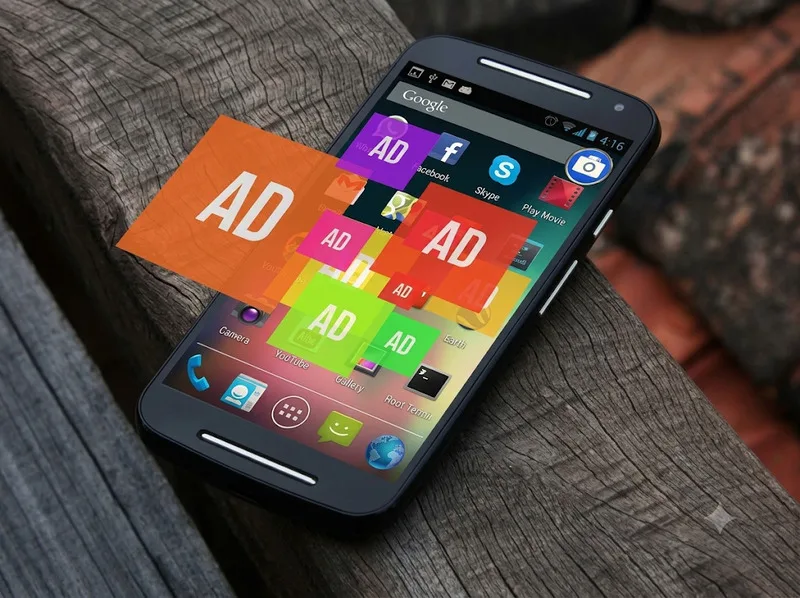
Quảng cáo xuất hiện khi lướt web, mở ứng dụng hoặc nhận thông báo có thể khiến trải nghiệm trên smartphone trở nên khó chịu. cách chặn quảng cáo trên điện thoại phù hợp giúp giảm cửa sổ bật lên, thông báo rác và nội dung chen ngang.
Muốn xử lý hiệu quả, bạn nên xác định quảng cáo đến từ trình duyệt, website, ứng dụng hay phần mềm đáng ngờ trước khi thay đổi cài đặt trên thiết bị.
Vì sao cần xác định nguồn trước khi áp dụng cách chặn quảng cáo trên điện thoại?
Không phải mọi quảng cáo đều xuất phát từ cùng một nguyên nhân. Một số nằm trực tiếp trong ứng dụng miễn phí, một số đến từ website, còn loại khác xuất hiện dưới dạng thông báo mà người dùng từng vô tình cấp quyền. Vì vậy, cách chặn quảng cáo trên điện thoại hiệu quả nhất luôn bắt đầu bằng việc xác định quảng cáo xuất hiện ở đâu. Xác định đúng nguồn giúp cách chặn quảng cáo trên điện thoại tránh tác động đến chức năng không liên quan.
Nếu quảng cáo chỉ hiện khi mở Chrome hoặc Safari, nguyên nhân thường liên quan đến website, cửa sổ pop-up hoặc quyền thông báo. Nếu quảng cáo xuất hiện ngay trên màn hình chính dù không mở trình duyệt, hãy kiểm tra ứng dụng mới cài. Google cho biết tab quảng cáo liên tục, chuyển hướng tới trang lạ hoặc thay đổi trang chủ ngoài ý muốn có thể liên quan đến phần mềm không mong muốn.
Các cách chặn quảng cáo trên điện thoại dễ thực hiện
Chặn cửa sổ bật lên trên Chrome Android
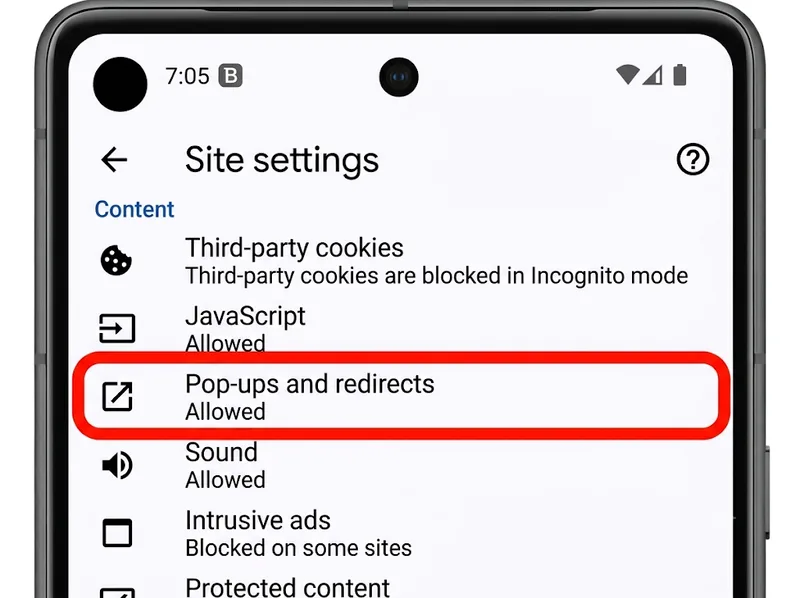
Nếu quảng cáo thường mở tab mới hoặc tự chuyển trang, hãy kiểm tra cài đặt pop-up. Google cho biết Chrome Android cho phép tắt pop-up và chuyển hướng ngay trong phần cài đặt.
-
Mở Chrome trên Android.
-
Nhấn biểu tượng ba chấm rồi click Cài đặt.
-
Chọn Cài đặt trang web hoặc Quyền, tùy phiên bản.
-
Mở Cửa sổ bật lên và tiến hành chuyển hướng.
-
Tắt quyền cho pop-up và chuyển hướng.
Nếu đang tìm chặn quảng cáo Chrome, cần nhớ thao tác này chủ yếu xử lý pop-up và chuyển hướng, không loại bỏ mọi banner quảng cáo. Nếu pop-up vẫn xuất hiện, hãy kiểm tra quyền thông báo hoặc ứng dụng đáng ngờ.
Tắt quảng cáo từ website
Nhiều nội dung tưởng là quảng cáo hệ thống thực chất là thông báo từ website mà bạn đã bấm “Cho phép”. Đây là cách chặn quảng cáo trên điện thoại hữu ích khi quảng cáo hiện ở thanh thông báo.
-
Mở Chrome và vào website đang gửi thông báo.
-
Mở phần thông tin hoặc điều khiển trang.
-
Chọn Quyền > Thông báo.
-
Chuyển quyền sang Chặn.
-
Rà soát các website lạ đang được phép gửi thông báo.
Google cho biết Chrome còn có thể tự thu hồi quyền thông báo của một số trang ít truy cập hoặc gây phiền. Với trường hợp này, cách chặn quảng cáo trên điện thoại nên ưu tiên thu hồi quyền trước.
Quản lý thông báo của ứng dụng Android
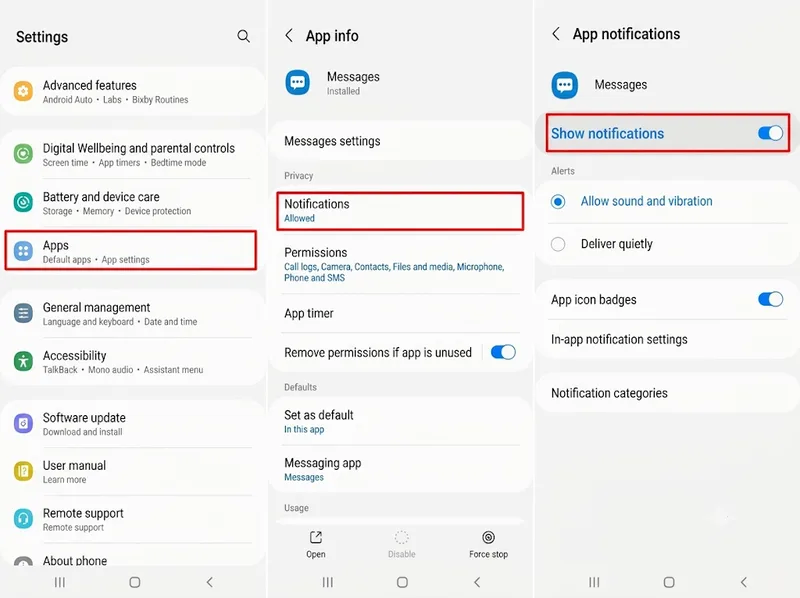
Một số ứng dụng hợp lệ vẫn gửi nhiều thông báo khuyến mại. Nếu vẫn cần dùng ứng dụng, bạn có thể tắt riêng nhóm quảng cáo thay vì gỡ bỏ.
-
Mở Cài đặt trên Android.
-
Vào Thông báo hoặc Ứng dụng > Thông báo.
-
Chọn ứng dụng thường gửi quảng cáo.
-
Tắt toàn bộ thông báo hoặc chỉ tắt nhóm khuyến mại.
Tên menu có thể khác giữa các hãng, vì vậy hãy đối chiếu giao diện thực tế.
Gỡ ứng dụng khôn an toàn trên Android
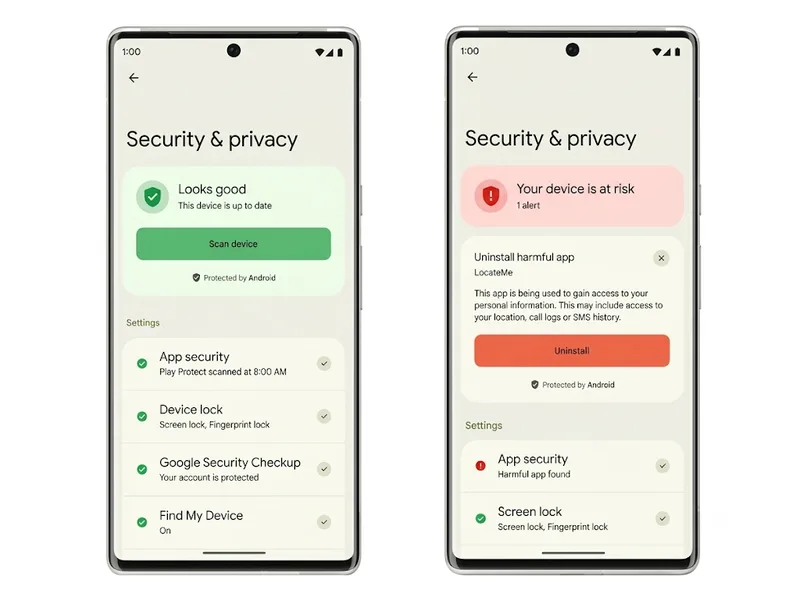
Nếu quảng cáo phủ toàn màn hình ngay cả khi không dùng trình duyệt, hãy kiểm tra ứng dụng được cài gần thời điểm sự cố bắt đầu. Đây là bước quan trọng khi muốn tắt quảng cáo Android bất thường.
-
Vào Cài đặt > Ứng dụng.
-
Kiểm tra những ứng dụng mới cài hoặc không nhận ra.
-
Gỡ ứng dụng đáng ngờ rồi khởi động lại máy.
Google hướng dẫn người dùng gặp quảng cáo hoặc chuyển hướng dai dẳng có thể vào chế độ an toàn và lần lượt gỡ các ứng dụng tải gần đây. Trong trường hợp này, cách chặn quảng cáo trên điện thoại phù hợp là loại bỏ nguồn gây quảng cáo thay vì cài thêm công cụ chặn.
Chặn pop-up trong Safari trên iPhone
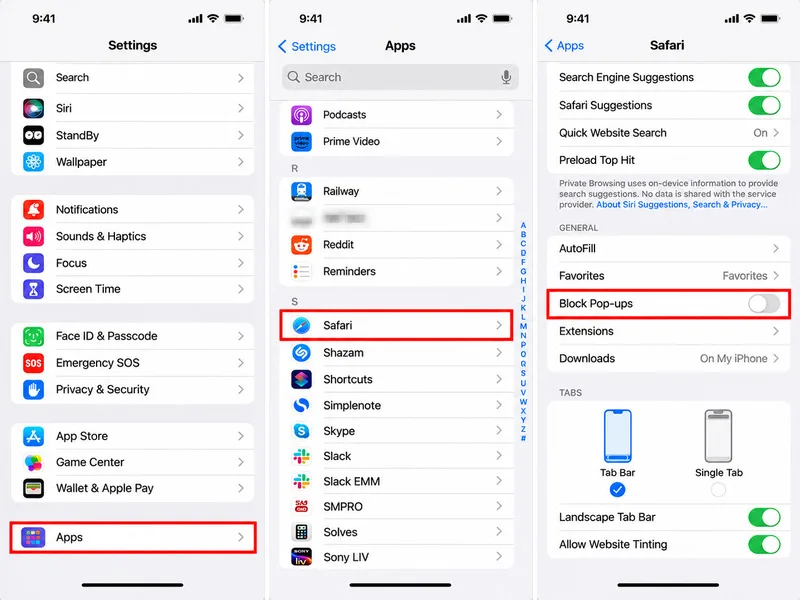
Safari có sẵn tùy chọn chặn cửa sổ bật lên. Apple hướng dẫn trên iPhone: vào Cài đặt > Ứng dụng > Safari, sau đó bật Chặn cửa sổ bật lên.
-
Mở Cài đặt.
-
Chọn Ứng dụng > Safari.
-
Bật Chặn cửa sổ bật lên.
-
Không nhấn vào cảnh báo trúng thưởng, nhiễm virus hoặc yêu cầu cài phần mềm từ pop-up lạ.
Apple cảnh báo một số pop-up có thể giả danh cảnh báo hệ thống để lấy thông tin cá nhân.
Dùng tiện ích chặn nội dung Safari
Nếu muốn giảm thêm banner và nội dung gây phiền trên website, Safari hỗ trợ tiện ích chặn nội dung. Apple cho phép tải ứng dụng chặn nội dung từ App Store rồi bật trong phần tiện ích Safari.
-
Chỉ tải tiện ích từ App Store.
-
Check nhà phát triển, đánh giá và chính sách quyền riêng tư.
-
Vào mục Cài đặt > Ứng dụng > Safari > Tiện ích.
-
Bật tiện ích chặn nội dung mà bạn tin cậy.
Trong các tin mới về bảo mật di động, nhiều công cụ được quảng cáo là có thể chặn mọi quảng cáo. Thực tế, không có cách chặn quảng cáo trên điện thoại nào bảo đảm loại bỏ toàn bộ định dạng trong mọi ứng dụng và website.
Chọn gói không quảng cáo trong ứng dụng
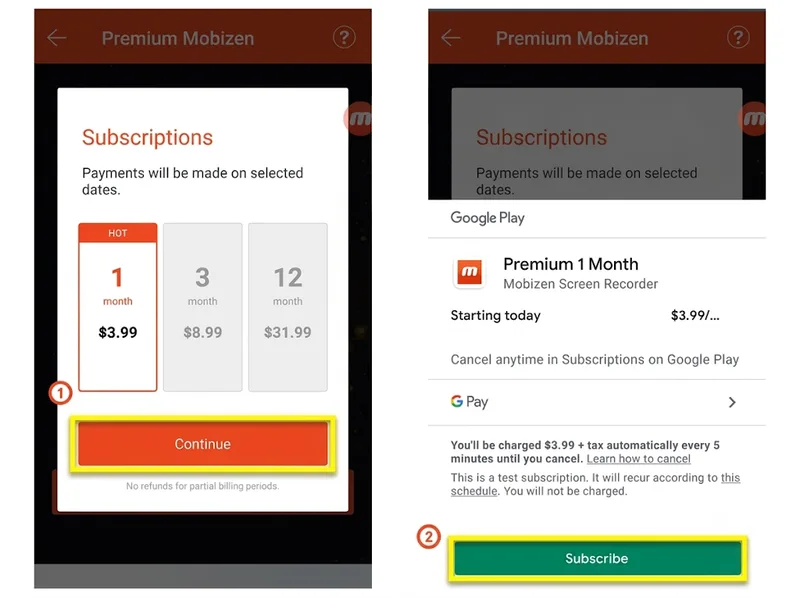
Quảng cáo tích hợp trực tiếp vào ứng dụng thường không bị ảnh hưởng bởi cài đặt Chrome hoặc Safari. Nhiều ứng dụng có gói trả phí hoặc tùy chọn bỏ quảng cáo.
-
Mở phần Cài đặt hoặc Tài khoản của ứng dụng.
-
Tìm Premium, Remove Ads hoặc gói không quảng cáo.
-
Ưu tiên thanh toán qua Google Play hoặc App Store.
-
Tránh APK crack hoặc bản chỉnh sửa không rõ nguồn.
Đây là cách chặn quảng cáo trên điện thoại minh bạch khi quảng cáo là mô hình kinh doanh của ứng dụng.
Những sai lầm cần tránh khi áp dụng cách chặn quảng cáo trên điện thoại
Không có một tùy chọn duy nhất loại bỏ mọi quảng cáo; mỗi nguồn gây phiền cần cách xử lý khác nhau. Vì thế, cách chặn quảng cáo trên điện thoại nên bắt đầu từ nguồn gây quảng cáo.
Không nên tắt toàn bộ thông báo nếu điện thoại dùng cho ngân hàng, công việc hoặc xác thực. Một số cảnh báo giao dịch và bảo mật rất quan trọng. cách chặn quảng cáo trên điện thoại hợp lý là loại bỏ thông báo khuyến mại nhưng giữ nội dung thiết yếu.
Một mẹo vặt hữu ích là ghi nhớ thời điểm quảng cáo xuất hiện. Nếu nó luôn hiện sau khi mở một ứng dụng cụ thể, nguồn gây phiền sẽ dễ xác định hơn. Nếu quảng cáo chỉ xuất hiện trên một website, hãy xử lý quyền của website thay vì thay đổi toàn bộ điện thoại.
Bạn cũng không nên cấp quyền VPN, trợ năng, quản trị thiết bị hoặc quyền đọc màn hình cho ứng dụng chặn quảng cáo chưa được kiểm chứng. Hãy xem nhà phát triển, đánh giá gần đây và chính sách dữ liệu trước khi cài đặt.
Duy trì điện thoại ít quảng cáo và an toàn lâu dài
Sau khi thiết lập xong, hãy kiểm tra quyền ứng dụng định kỳ, cập nhật hệ điều hành và chỉ cài phần mềm từ nguồn đáng tin. Đọc kỹ hộp thoại xin quyền cũng giúp hạn chế thông báo rác quay trở lại.
Nếu quảng cáo vẫn phủ toàn màn hình sau khi đã tắt pop-up, thu hồi thông báo và gỡ ứng dụng nghi ngờ, hãy sao lưu dữ liệu rồi cân nhắc hỗ trợ kỹ thuật từ hãng thiết bị. Không nhập mật khẩu hoặc thông tin thanh toán vào cửa sổ lạ cho đến khi xác định nguyên nhân.
Bạn nên kiểm tra quyền hiển thị trên ứng dụng, vì quyền này đôi khi khiến quảng cáo phủ lên màn hình.
Hy vọng bài viết đã mang đến cho bạn những thông tin hữu ích về cách chặn quảng cáo trên điện thoại đơn giản, hiệu quả và an toàn. Việc xác định đúng nguồn quảng cáo, tận dụng các tính năng có sẵn, loại bỏ ứng dụng đáng ngờ và lựa chọn tiện ích đáng tin cậy sẽ giúp bạn hạn chế nội dung gây phiền, bảo vệ thông tin cá nhân và tận hưởng trải nghiệm sử dụng điện thoại mượt mà hơn.
Khi tham khảo hopestreetprov.com, bạn nên kết hợp hướng dẫn với cài đặt, đồng thời cập nhật hệ điều hành để duy trì trải nghiệm ổn định và an toàn.